|
那些受到艺术挑战的人们通常认为Flash没给他们提供什么。但这是不正确的。感谢Flash描摹的能力,要成为一个天才的Flash艺术家,你要做的只是一些设计感觉和独创性。
以一幅好的位图开始。你的进程将随你选择的位图类型而不同 - 例如,一幅照片比一幅黑白线条图需要更多的准备工作。这显然是由于每幅图的细节数量不同。即使一幅非常复杂的线条图也是由线段组成的,这样的图很容易转换成矢量图。
让我们以一幅线条图开始。因为图像是扫描进去的,所以可能要进行整理。把它拖进Photoshop,砍掉或移去任何不必要的信息,然后用Levels提高图像的亮度和对比度以摆脱任何不想要的扫描痕迹。然后把图像旋转,把它存为PICT文件并输入到Flash中。
使用File: Import to Flash - 把图像作为位图引入。描摹似乎对大的文件更管用 - 所以或者用一个高分辨率的小图或者用一个72dpi的大图。你可能要打开三个project窗口,用它们打开相同的位图来比较不同的描摹设置。把位图缩放,这样可以看到细节。
以Modify: Trace Bitmap开始,会出现一个对话框菜单。你会看到缺省设置。在不同的project窗口中试用不同的trace设置。当工作在一幅黑白线条图上时,把其中的一部分填充为红色。通过选择
Control: Test Secne比较文件大小和渲染速度。通过选择Modify: Curves: Optimize优化大的文件。
现在让我们看看trace设置:
Color Threshold
缺省值是100 - 最大值是500,最小值是0。值越高,它可以区分的颜色变化越少,文件大小越小。它是如何工作的呢?Trace设置一个像素一个像素地比较RGB颜色值,如果颜色值的差别小于极限(threshold)值,像素将被表示成相同的颜色。
Minimum Area
缺省值是8 - 最大值是1000,最小值是1。数值越大,面积越大。图像越小,文件尺寸越小,渲染速度越快。这是如何工作的呢?它确定了接收中心像素颜色的周围像素的个数。
Curve Fit
缺省值是Normal,改变这个选项可以影响trace line的精度。选择
Smooth或Very Smooth可以使线段抽象和光滑。选择Tight或Very Tight可以更准确地拷贝线段,但是以增加文件大小和渲染时间为代价。Pixels是最精确的选项。它复制了图像中实际的像素,结果是文件大小和渲染速度的代价最大。
Corner Threshold
缺省值是Normal。改变这个选项确定了锐角是被描摹还是被光滑。选择Few Corners可以减少角的个数,图像更风格化。选择Many
Corners 更精确地描摹了角,同时增加了文件大小和渲染时间。
查看下面的例子,演示了图像的两个描摹拷贝。一个用最低设置,另一个用最高设置。注意两幅图像的差别是多么的小,然而最高设置的图像只有1KB,最低设置的图像有97KB。通过仔细选择合适的描摹选项,你可以使文件的大小很小,而图像质量没有明显下降。

例子:Comparison
Cows
媒体:Flash
文件大小:1KB,97KB
注意:例子会消耗很多计算机资源
上面的例子中是一幅理想的Flash图像,但不是其它的图像都这么简单。一个复杂的图解可以有很多颜色,照片设计或者很多小的、紧密的线段或形状。关键是在把图像引入Flash之前在Photoshop(或你最喜欢的位图编辑器)中把它尽量简化。象我们以前做的那样,删除任何不必要的信息,调整亮度和对比。然后锐化图像以使线条和形状清晰。
这不是一个完美的世界,你偶尔要在Flash中处理照片。如我以前所说,照片图像很难描摹,你可能只好跳过描摹过程,把大尺寸的位图并入动画中。但是可以用Photoshop做以下处理:Posterize,
Threshold, Levels, Brightness and Contrast,Dodge/Burn, Sharpen/Blur和Grayscale。这样你可能把照片足够简化。
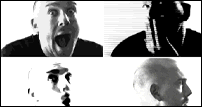
例子:Stylized
Traced Photographs
媒体:Flash
文件大小:237KB(4个文件)
如果不能在Flash中描摹,可以把图像分割(Modify: Break Apart)。这将把位图改为Flash内置的位图
- 通过双击位图得到一个Bitmap
Properties对话框,允许你旋转或改变位图。当缩放图像时我建议你把Allow Smoothing选项关掉,因为这个选项使图像模糊。为了避免在缩放位图时使位图质量下降,应该使用高分辨率的图像。分辨率越高,你处理图像的自由度越大。
|



