|
文本是网页的基本元素。
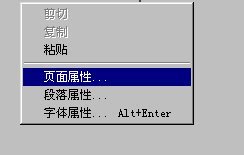
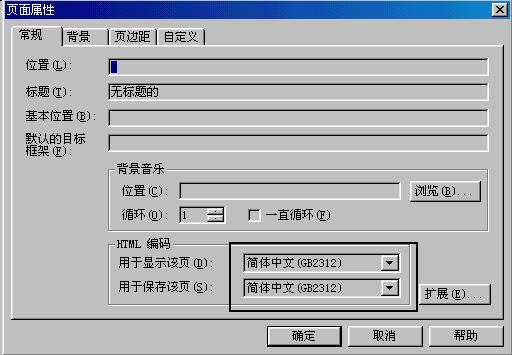
在页面中添加文本,我们需要设置网页所支持的语言种类,这样以后利用浏览器查看时会用设置的语言正常显示。在编辑窗口,单击鼠标右键,从快捷菜单中选择"页面属性"9.jpg。在"页面属性"面板的"常规"选项卡的HTML编码栏,可以设置HTML的语言。一般情况下"用于显示该页"和"用于保存该页"都是"简体中文(GB2312)"。10.jpg
9.jpg
10.jpg
你有三种方法可以把文本添加到网页中来:
1.在其它应用程序中复制文本,然后单击FrontPage Express菜单"编辑",点选"粘贴",先前被复制的文本就会添加到网页中。粘贴的快键盘是:Ctrl+V;
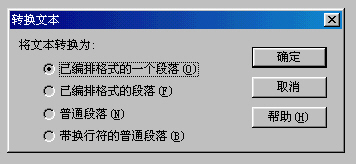
2.单击菜单"插入",点选"文件",在弹出的"选定文件"对话框,先选择"文件类型",然后选定需要导入的文件。在弹出的"转换文本"对话框,选择在页面中如何呈现文本,这里提供了四种格式11.jpg。这里默认就可以了,因为以后我们还能设置导入的文本格式;
11.jpg
3.直接在编辑窗口输入你需要的文本内容。
对于文本的操作,你可以根据实际情况来调整文本的格式。你可以把文本中的不同部分设置成各不相同的文本格式,比如有的文本可以是斜体,而有的文本可以是黑体。这样具有变化的文本可以区分不同的文本内容,让访问者知道你想强调什么。比如重要的文本内容你可以用黑体。下面简单介绍一下对文本的具体操作:
文本分段:
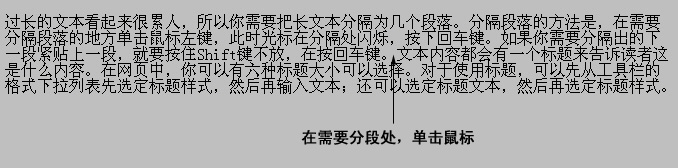
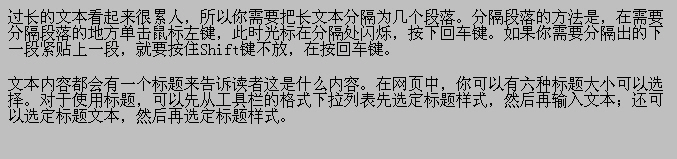
过长的文本看起来很累人,所以你需要把长文本分隔为几个段落。分隔段落的方法是,在需要分隔段落的地方单击鼠标左键12.jpg,此时光标在分隔处闪烁,按下回车键13.jpg。如果你需要分隔出的下一段紧贴上一段,就要按住Shift键不放,在按回车键。
12.jpg
13.jpg
文本标题:
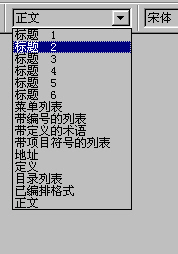
文本内容都会有一个标题来告诉读者这是什么内容。在网页中,你可以有六种标题大小可以选择。对于使用标题,可以先从工具栏的格式下拉列表先选定标题样式14.jpg,然后再输入文本;还可以选定标题文本,然后再选定标题样式。
14.jpg
文本字体:
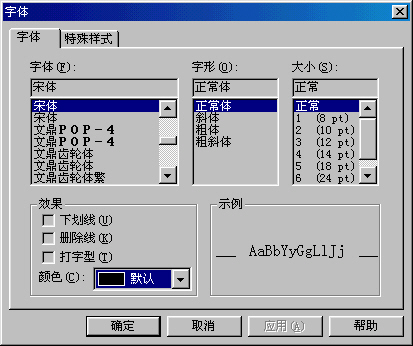
windows系统默认安装的字体只有三种,宋体,楷体和黑体,这三种字体是通用字体。如果你设置了文本其它字体,除非访问者安装了相同字体,否者将无法正常显示。单击菜单"格式",点选"字体",在"字体"设置面板,你可以设置"字体",字形,大小,效果,颜色。当你设置后,可以在"示例"栏看到设置的结果。当你设置字体后,在以后的操作中,文本会以你设置的字体样式出现。15.jpg
15.jpg
文本项目符号和编号:
当为了更好的理解文本内容时,我们会采用把文本编号或者利用符号加以区分。这样条理清晰,容易理解。当需要进行编号的时侯,单击"格式",点选"项目符号和编号",在"列表属性"设置面板,单击"带项目符号"选项可以选择四种样式的项目符号;单击"带编号"选项卡可以选择六种样式,其中在"起始目录"可以设置第一个项目的起始数字,默认是1。如果要结束项目的编号,可以连续按两下"Enter"键。16.jpg
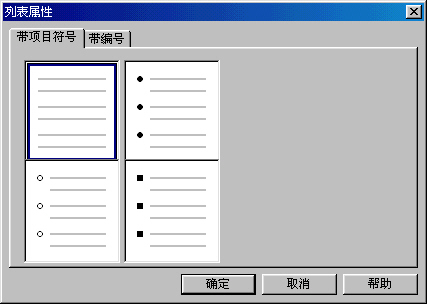
16.jpg
其它操作:
颜色-
对于文本的颜色设置,可以预先在"格式/字体"的颜色下拉列表选择。也可以选定需要改变颜色的文本,然后单击工具栏的颜色按钮,在弹出的"颜色"面板设置颜色,先前被选定的文本就会适用该选定颜色。17.jpg
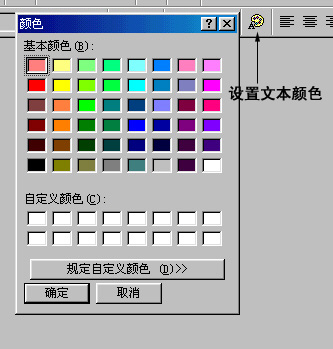
17.jpg
对齐-
对于段落的位置,你可以设置为处于左,右,中间。单击"格式",点选"段落",在"段落属性"面板的"段落对齐"下拉列表选择文本位置18.jpg。除了对齐方式外,你还能单击工具栏上的缩进按钮19.jpg来增加和减少文本段落的缩进。
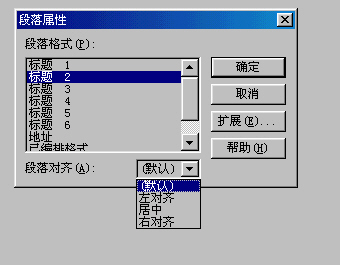
18.jpg

19.jpg
删除-
如果要删除文本,只需要先选定欲删除的文本,单击Delete键就可。或者单击菜单"编辑",点选"清除"
|