熟悉Windows的朋友应该都知道鼠标右键菜单,该菜单一般会集成较多操作命令,使你的工作快速而便捷。我们知道许多软件在安装之后都会修改注册表来添加其右键菜单中的命令,例如CuteFTP、WinZip等。另外针对不同类型的文件,右键菜单中的命令也会不同,不过这些命令所关联的是打开/编辑该类型文件的默认工具,如果要想添加第二个关联命令就必须自己修改注册表,这对那些对注册表不甚了解的朋友来说几乎就是天方夜谭。
不过当你有了"右键精灵(AddEasy)",一切就会变得异常简单。该软件是一个在Windows 9x/NT/2000的右键菜单中添加第二关联的工具。例如:TXT文件默认是由记事本打开,但你有时又想用WPS2000打开它,最好是右键菜单中有一个这样的选项,右键精灵(AddEasy)就是干这个活的,很多朋友知道怎样去修改注册表来获得这个选项,但相比而言右键精灵(AddEasy)则显得更快、更方便、更安全,它会自动记忆你曾经设置过的选项,让你工作更快捷,尤其是支持导出注册表项目,在下一次安装WINDOWS后,只须双击这些
*.REG文件就可恢复你辛苦设置的第二关联了。
右键精灵(AddEasy)是一款国产共享软件,你可以点这里进行下载,该软件同时又是一款绿色软件,下载的是一个大小为253KB的ZIP压缩文件,只要将其解压到指定路径后,双击"AddEasy.exe"就可以运行右键精灵了。
打开右键精灵,你会看到其界面非常的简单,左面是文件类型以及各类型所包含的不同的文件后缀名,右边上部分是该类型文件的注册键名、类型名称、后缀名等信息,中间部分是添加第二关联命令的设置区,下面是软件搜索到的该类型文件的所有关联程序。
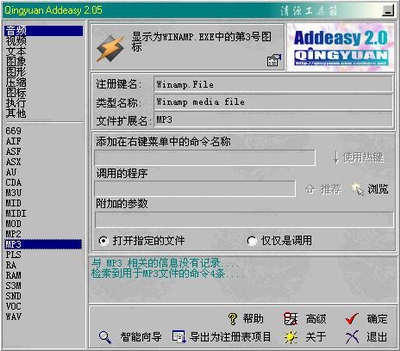
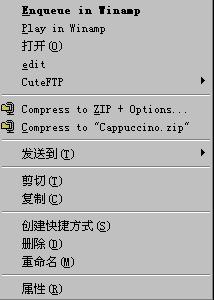
现在我们就用右键精灵来在右键菜单中添加一个第二关联的程序。如果你使用WinAmp来播放MP3的话,那打开MP3文件的右键菜单后就会看到如下图所示的内容了。在菜单上面的第一个程序名是"Enqueue
in Winamp",点击它之后会打开Winamp开始播放该MP3文件,但我现在还有另外一个MP3播放软件,可以在菜单中加入它的关联命令,这样只要使用菜单中的命令就可以用此播放器播放MP3了。
软件为了免除你由于重新安装系统而必须重新制定右键菜单的麻烦,在软件中设置了一个按钮"导出为注册表项目",你可以将设置导出,在重新安装系统后只要双击这些文件就可以恢复原先的右键菜单了。如果你想修改文件的图标可以点击界面上面的,在弹出的对话框里你可以选择你喜欢的图标(见图)。另外,右键精灵还提供了一个功能,点击界面下方的按钮"智能向导"就会弹出如图所示的对话框,你只要点击"下一步"在下面一个界面中选择好硬盘再点击"下一步",接着"右键精灵"就会在你的硬盘中搜索可执行程序(见图)。其功能是为了帮你创建一份智能数据,以后就可以方便地为你提出合理化的建议供你参考。
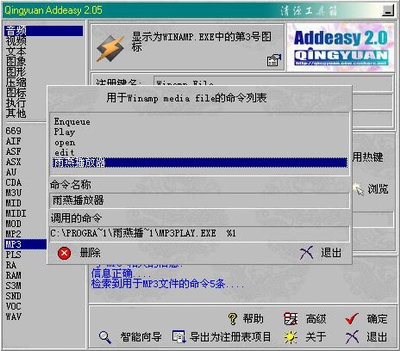
有人可能会问,如果有些软件我已经卸载了,可右键菜单中还是有此程序的关联,那怎么办呢?很简单,点击界面下方的按钮"高级"后就会弹出一个如图显示框,里面罗列了该类型文件的全部关联程序,点击要删除的关联程序后,点击下面的"删除"按钮就可以了。
右键精灵使用非常简便,对于那些不太会或不敢修改注册表的朋友来说,无疑是一个不错的小工具。