|
各位好,我是机器猫。上次和大家探讨了怎样用Dreamweaver
制作一个网站。今天来我们就来实际制作一张简单的网页。今天用到的新东东比较多,我们开始?,大家要加油哦^_^。
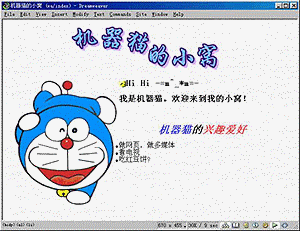
在开始做这个页面之前,我们先对这个页面进行一下分析。看看这个页面用到了些什么东东。
·页的标题栏有"机器猫的小窝"字样
·网页中的"机器猫的小窝"标题是一张Gif图片
·左下角的机器猫是一张gif图片
·当中是一段文字,设置了文字的字型和颜色
·网页背景用图片制作
知道了这张网页的结构以后我们就来可以制作了。
首先启动Dreamweaver3,确保你已经用站点管理器建立好了一个网站,并且打开了这个网站。如果读者对于网站的概念不清楚,可以看上一期的电脑报文章。
Step1:插入标题图片
进入页面编辑器。在对象面板中单击按钮。(如果对象面板看不见,可以按
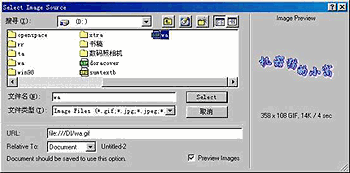
Ctrl+F2 打开面板)系统弹出插入图片对话框。在硬盘中找到这个图片。选中后,对话框右侧会看到这个图片的预览图。按"Select"按钮确定。
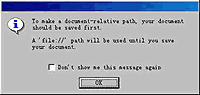
系统弹出一个信息框,大致意思是说要求插入图片后保存网页。按OK确定。
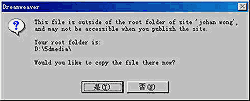
接下来的对话框提示大家,这个图片不在站点目录内,当前的站点目录是"D:\5dmedia"是否要将这个图片文件复制到站点内。还记得我们上一期反复强调的重点么?和网站相关的所有文件都必须放在站内!!如果不这样做,会导致发布网页时候图片"失踪"。所以,理所当然。我们选择"是"。
系统弹出复制文件"Copy file as"对话框。我们为了文件管理的方便,把这个图片放在"images"目录下面。(注:这个目录是为了方面自己建立的。您也可以直接把图片放在站点根目录,或者随便什么站内的目录中)。直接按"保存"即可。注意文件名不能用中文,否则要出现一些意想不到的情况。
一个标题图片就插入完毕了。接下来要让标题图片居中安放。单击图片,在属性面板中(如果面板不出现,按Ctrl+F3打开)。选择面板中的按钮将图片居中。(如果面板中看不见这个按钮,是因为面板没有展开。可以按面板右下角的按钮展开面板)。
Step2:插入机器猫图片。
回车换一行,按照上面的步骤插入机器猫图片。这张图片要求不用居中。如果图片继承上面的格式居中。可以通过属性面板中的按钮让其居左安放。
|