实例 建立一个动态按钮
作 者 : Kooler
下面我们要建立一个简单的动态按钮:
步骤一、按 FILE--> NEW ,开一个新 MOVIE 文件。
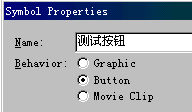
步骤二、按 CTRL+F8 建立一个新的 SYMBOL ,选中选项 BUTTON ,在输入按钮名:测试按钮。
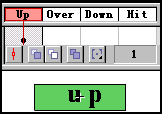
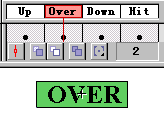
步骤三、这时进入“测试按钮”的编辑状态,这时候你可以看到 4 个 FRAME : UP 、 OVER 、 DOWN 、 HIT
,分别代表“测试按钮”的四个可编辑状态选项。
第一帧— Up ——表示鼠标指针不在按钮上时的状态。
第二帧— Over ——代表鼠标指针出现在按钮上面时的状态。
第三帧— Down ——表示鼠标点击按钮时的状态。
第四帧— Hit ——定义对鼠标做出反应的区域,这个反应区域在影像中是看不见的。
选中 UP 位置,选择绘图工具画出按钮的形状(你也可以导入 GRAPHIC 、 BITMAP 等其他元素),并输入 UP
文字。
步骤四、同时选中 UP 、 OVER 、 DOWN 、 HIT 四个 FRAME ,按下 F6 插入关键帧,并在各 FRAME
状态修改其相应文字,即在 OVER 状态将 UP 修改成 OVER , DOWN 状态将 UP 修改成 DOWN , HIT 状态将
UP 删除。
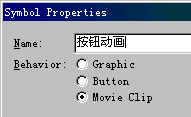
步骤五、按 CTRL+F8 再建立一个 SYMBOL ,选择 MOVIE CLIP ,输入按钮动画,按 OK 进入编辑状态。这个
MOVIE CLIP 是要在按钮中产生的动画。
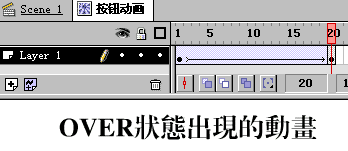
步骤六、在 MOVIE CLIP 的编辑窗口建立一个动画,我在这里建立的是一个简单的文字( OVER 状态出现的动画)移动。
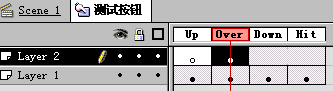
步骤七、回到按钮的编辑窗口,插入一个新层,在 LAYER2 的 OVER 处插入一个 KEYFRAME ,将“按钮动画”从
LIBRARY 窗口拖到适当位置,这样当鼠标指针出现在按钮上面时,就会自动播放“按钮动画”这个 MOVIE CLIP 。
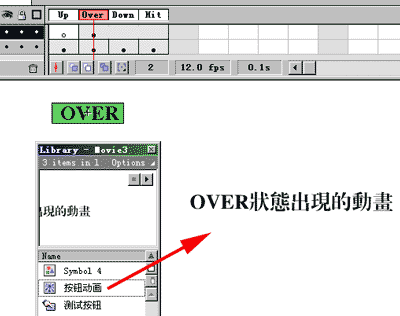
步骤八、回到 SCENE1 ,将“测试按钮”这个 SYMBOL 从 LIBRARY 窗口拖到场景中,再按 CTRL+ENTER
查看效果。把鼠标指针放在按钮上看看,是不是动了?如果位置还不合适的话,你可以再回到场景中调整。
OK ,一个简单的动态按钮完成了,你现在可以发挥你的想象力,利用上面教你的功能制作一个各种效果的动态按钮了。