|
八.图层在计数器舞弊中的应用
计数器的多少是站点好坏的一个标志之一,有不少的人想方设法把主页访问量搞上去,结果所有努力付诸东流,于是就用作弊的方法来提高访问量,我个人坚决反对计数器作弊,为什么我还要讲,一些建站之初的人即使他的站点很好,由于没有太多的宣传他的访问量会很低,在这个时候我觉得作弊还可以理解,等到访问量过千后再撤下来,这个时候用一用无可厚非(个人观点仅供参考)。舞弊的方法有很多种,常用的是主页自动刷新,这样做很不友好。还有一个方法就是,在每个页面光明正大的放上你的计数器,这样是不是有点不雅?对!聪明何不用隐含图层把计数器隐藏起来,它仍然计数但网页浏览者看不到,这个方法还可以吧?你不会不知怎样做隐含图层吧,前面的例子有讲过。太极链不知大家知不知道,你可以在你的每个页面放上太极链(当然要隐含起来),你交换的太极链越多,你网站被显示的机会也就越多,不过这样会牺牲你网页的浏览速度,有兴趣的朋友不防试一试。
九.拖动图层的应用
在DW3中建一个可以拖动的图层非常方便。先来看看这个可以拖动的图层效果(上面),拖动图层必须要事件激活,比如onClick,onMouseOver等等。下面就是实现的过程:
1.先建一个图层放入你想放的东东,本例中插入一张图片。
2.选定图层后按F8调出Behaviors浮动面板,点击浮动面板的加号选Drag Layer这个选项,立刻出来一个Drag Layer
编辑窗口按确定。
3.在Behaviors浮动面板中,你会发现默认Events(事件)是onClick,把它改成onMouseOver事件,点击Actions下的一个小三角形选onMouseOver即可。
我们的这个例子可以把图层拖到页面的任意地方,当然你也可以把图层限制一个范围,只许它在这个范围中移动。这就要把刚才的Dray
Layer编辑窗熟悉,具体操作很简单。我下面把Dray Layer编辑窗口解释一下:
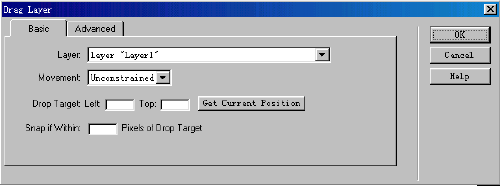
这就是主窗口,分两大部分,Basic(基本)和Advanced(高级)。
Lagyer,当你这个页面中有多个图层时,它有下拉菜单个给你选择你要编辑的图层。
Movenment,选择你的拖动方式,它有两项个你选者,其一,Unconstrained(不受限制),选它是你拖动图层是不受任何限制,系统默认时此项。它还有一个选项是,Constraind(受限制),它就可以让你控制图层的拖动范围,选者它后编辑菜单有个小小的变化,如小图: 这上下左右是范围,单位是像素,在你填的时候只需填数字,不带单位。
Drop Target,设置没拖图层的目标位置,你可以通过Get Current
Position来获取当前图层的坐标位置。
Snap if Within,在拖动图层中允许的最大误差。(单位是像素)
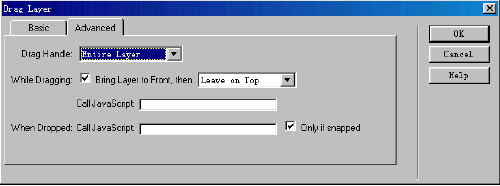
Drag Handle,他的中文翻译是不是,手柄?我的英语很差。它有两个选择项,Entire
Layer,整个层对象,就是说你点击图层的任意位子都可以拖动图层。Area Within Layer,指定事件响应范围。
while dragging,这是有多个图层时可选者此项。
菜单熟悉了限制图层拖动的范围这个特效会做了吧?如果不会,写信给我。
这次讲的例子没什么特别,下次将介绍怎样在DW中实现幻灯片效果。Go>>
 |
|
看我多帅!
|
|