|
一。元素的定位
这是一个最简单也是大多数人都掌握的应用, 不过我还是随便讲一讲。用表格来对页面进行排版非常方便,但有时需要在文字上放一些图片之类的应用,表格就不能胜任了,这时就需要图层来排版。在DW3中图层还可以转换成表格,这也是蛮方便的。有时比较大的图片需分割后再插入网页,这时用到DW3的图层转换功能来排版就事半功倍。首先,你要把你的图片用图层在页面中放好(你想放那就放那)。然后,点击菜单Modify\Layout
Mode\Convent Layers to Table后就出来一个菜单,设好参数点击确定即可得到你想要的效果。
二。鼠标移到图片时显示隐含图层
先看看效果:
这是比较常用的技巧,这样做会非常节约版面空间,当你介绍一张图片使用这种方法非常有效。下面看看如何实现:
1.先插入一个图层,把它的属性设为隐含。打开属性浮动面版(Ctrl+F3)把Vis属性设为Hidden(隐藏)如下图:

2.用鼠标点击图片后,打开Behaviors(行为)菜单(F8),按住小加号拖动鼠标选择Show Hide-Layers(显示隐含图层),立刻跳出一个Show
Hide-Layers菜单,选Show(显示)点击OK,别慌还没完,接着Events(事件)框里就有一行类容如下图,
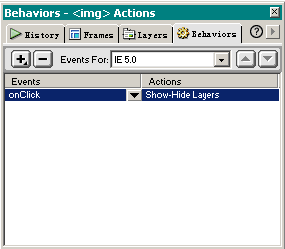
再点击黑色的小三角形,会出现非常多的选项,不要迷茫请选择OnMouseOver(鼠标移到图片上时),到此为止工作做了一大半。
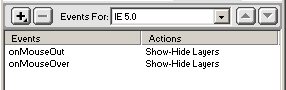
3.再重复第二步,当跳出Show Hide-Layers菜单,这次就要选Hide(隐藏),点击小三角形选OnMouseOut(鼠标移出图片时),最后设置完如下图,这个特效全部做完。
这是一个比较经典的应用,很多教程都有这个技巧。我把它再重复一次是为后面的技巧作铺垫,请看看下面的特效,是这个技巧的衍生。
怎样实现,请看下回分解。Go>>
| 制作:Icefire |
| 站长:郑颖 |
| 年龄:22y |
| 地址:湖北-武汉 |
|